

很多人都曾为音频文件过大而头疼,更让人沮丧的是,费尽心思压缩后音质却大幅下降。其实,音频压缩后变模糊通常是由于压缩参数设置不当或工具选择有误导致的。今天就手把手教大家压缩音频的正确姿势,让音质和体积双赢!

一、迅捷音频转换器
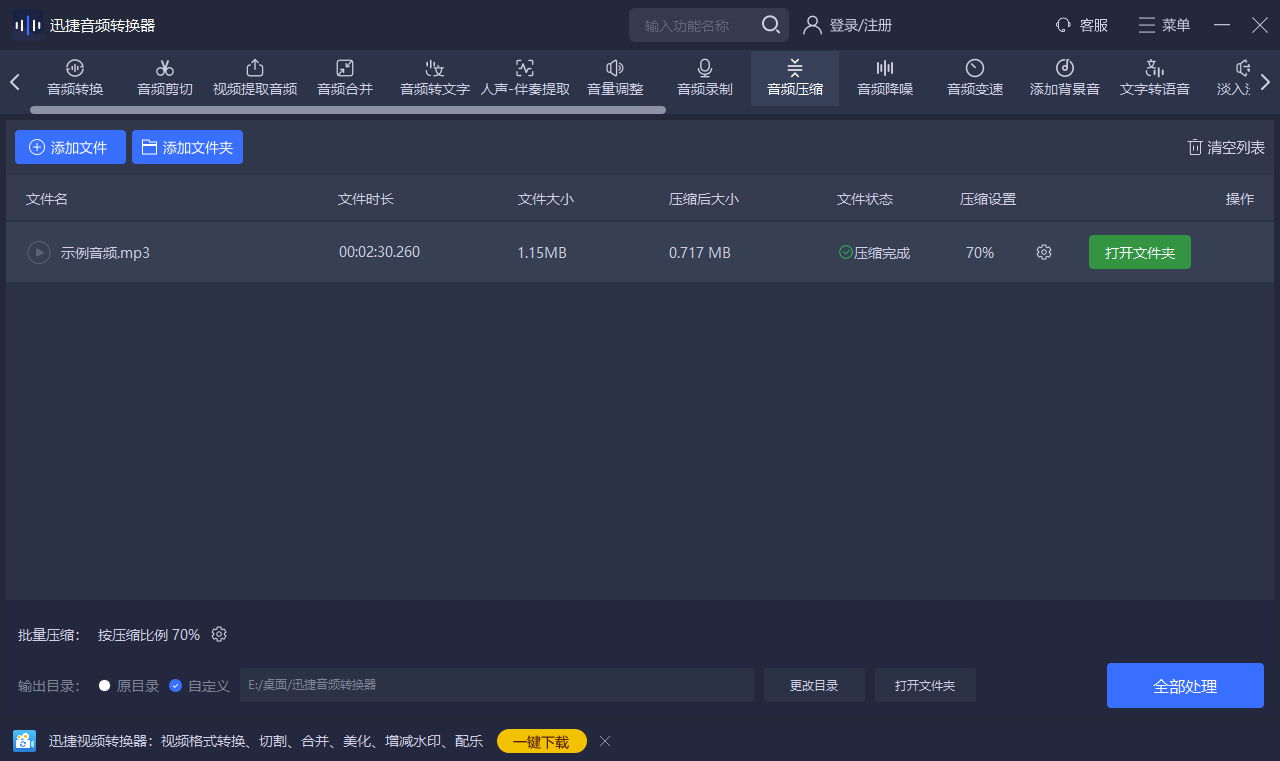
优势:软件支持MP3、WAV、FLAC等30+种格式互转,还能一键批量压缩!最绝的是它采用智能压缩算法,在减小文件大小的同时最大限度保留音质细节,连新手也能轻松搞定。
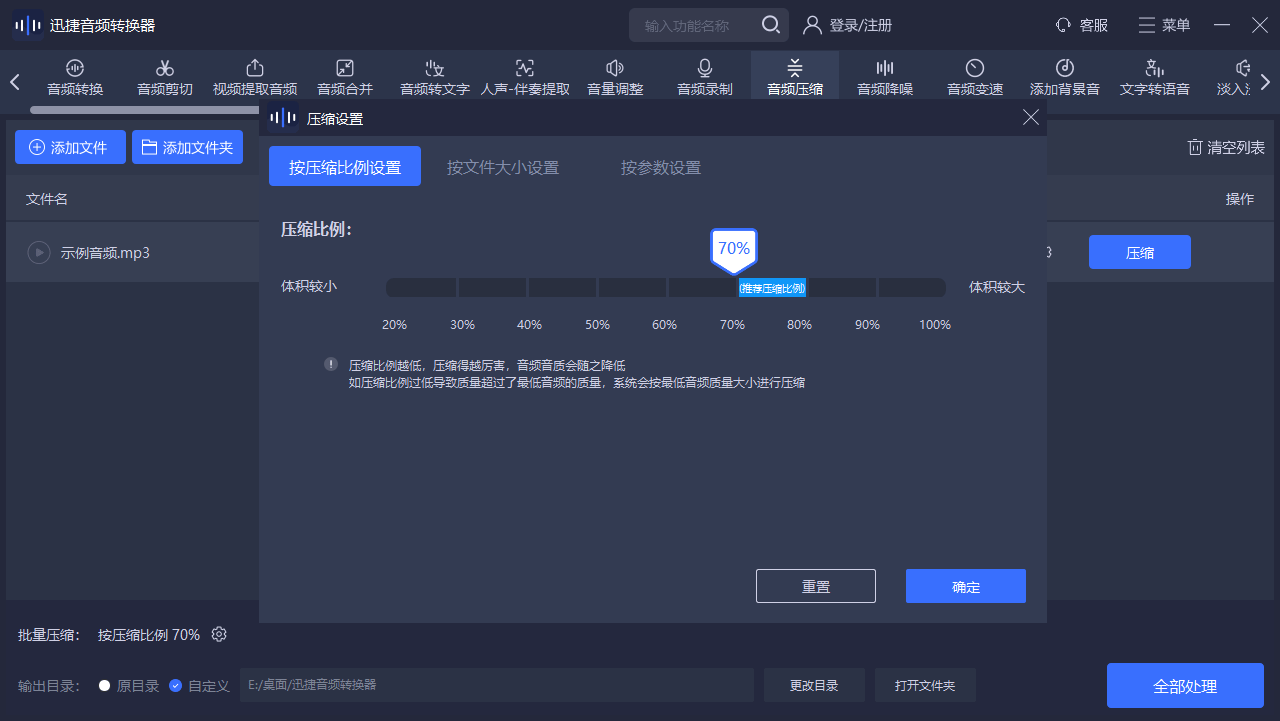
操作步骤:
导入文件:打开软件后,点击“音频压缩”功能,直接拖拽文件或点击“添加文件”批量上传(支持同时处理50个文件!)。
设置参数:在“输出设置”里选择压缩模式,如果想保留音质,选“高质量压缩”;如果追求极致小体积,选“极限压缩”(实测10MB的音频能压到1MB,音质损失几乎听不出)。
展开全文一键搞定:点击“全部处理”,等进度条跑完,压缩后的文件会自动保存到指定文件夹,全程不用1分钟!
二、Audacity
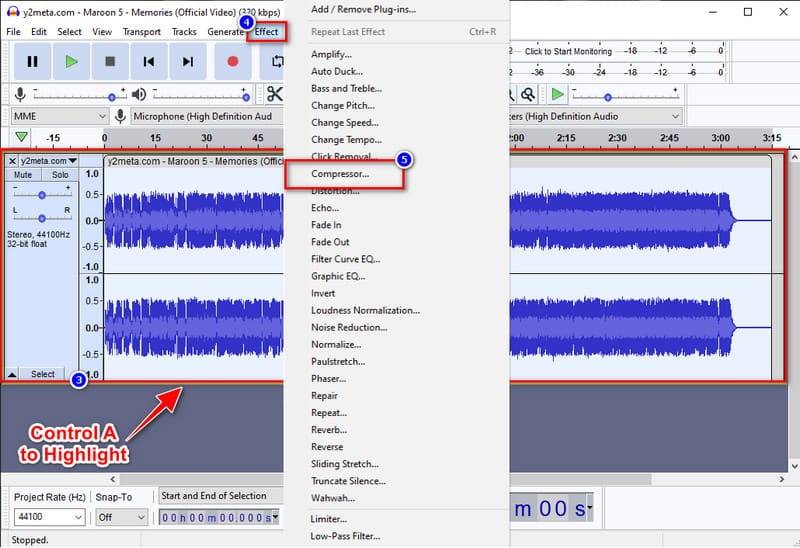
优势:它不仅能精准控制比特率、采样率,还能手动调整压缩曲线。更贴心的是,它支持“无损压缩”——比如把WAV转成FLAC格式,体积能缩一半,音质却和原版一模一样!
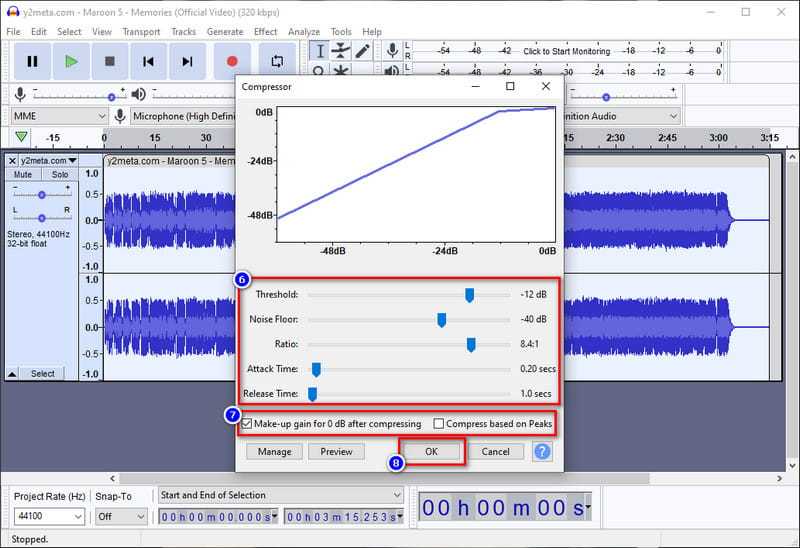
操作步骤:
导入音频:打开软件后,点击“文件”→“打开”,选择需要压缩的文件(支持导入视频中的音频哦!)。
导出设置:点击“文件”→“导出”→“导出为MP3”(或其他格式),在弹出的窗口里调整参数:
比特率:选128kbps(普通音质)或192kbps(接近CD音质);
采样率:保持默认的44100Hz即可;
质量:选“标准”或“高质量”。
保存文件:点击“保存”,软件会自动重新编码,压缩后的文件会出现在原文件夹里。
三、iZotope RX7
优势:它搭载了AI降噪技术,能自动识别并去除背景噪音,还能在压缩时智能调整动态范围,让声音更通透。比如户外采访的音频,用它压缩后连风声都能滤掉,人声清晰得像在耳边说话!
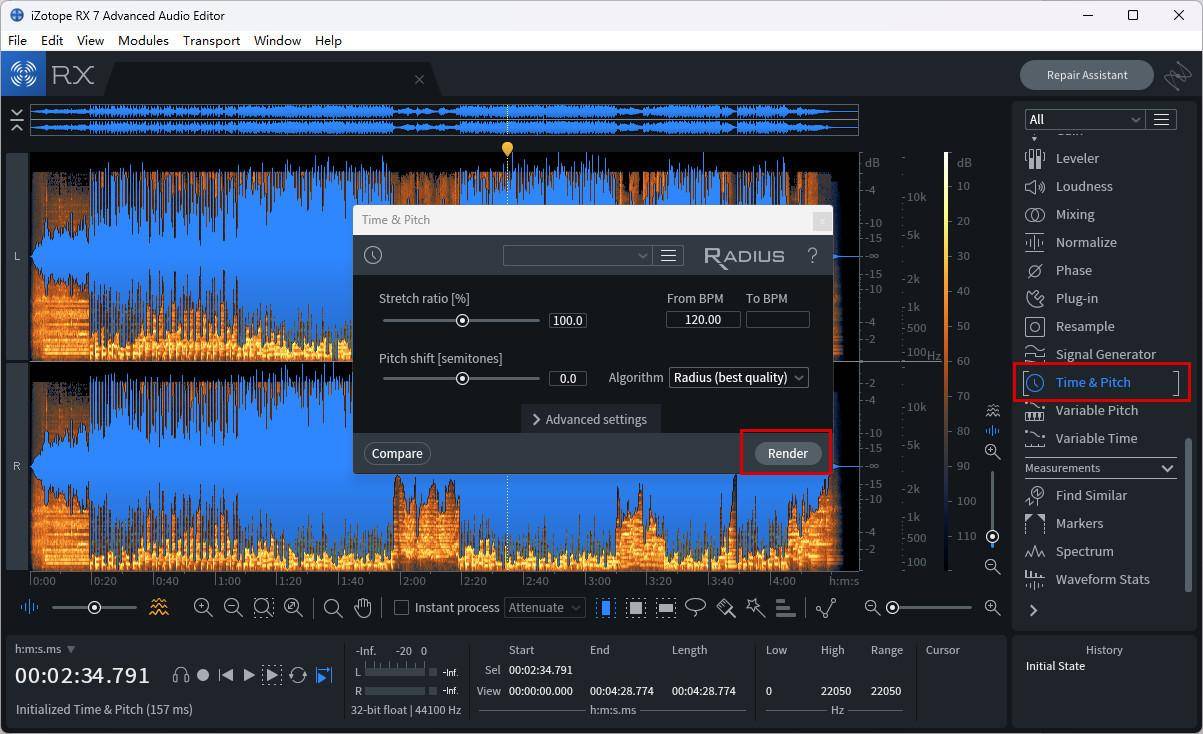
操作步骤:
导入文件:打开软件后,点击“文件”→“打开”,选择需要处理的音频。
降噪处理(可选):如果音频有杂音,先点击“修复”模块,选择“降噪”功能,软件会自动分析噪音并去除。
压缩设置:点击“导出”按钮,在格式选项里选MP3,然后在“质量”栏里调整比特率(建议选160kbps以上),再勾选“智能压缩”选项。
保存文件:点击“导出”,压缩后的音频会同时保留修复后的清晰度和更小的体积。
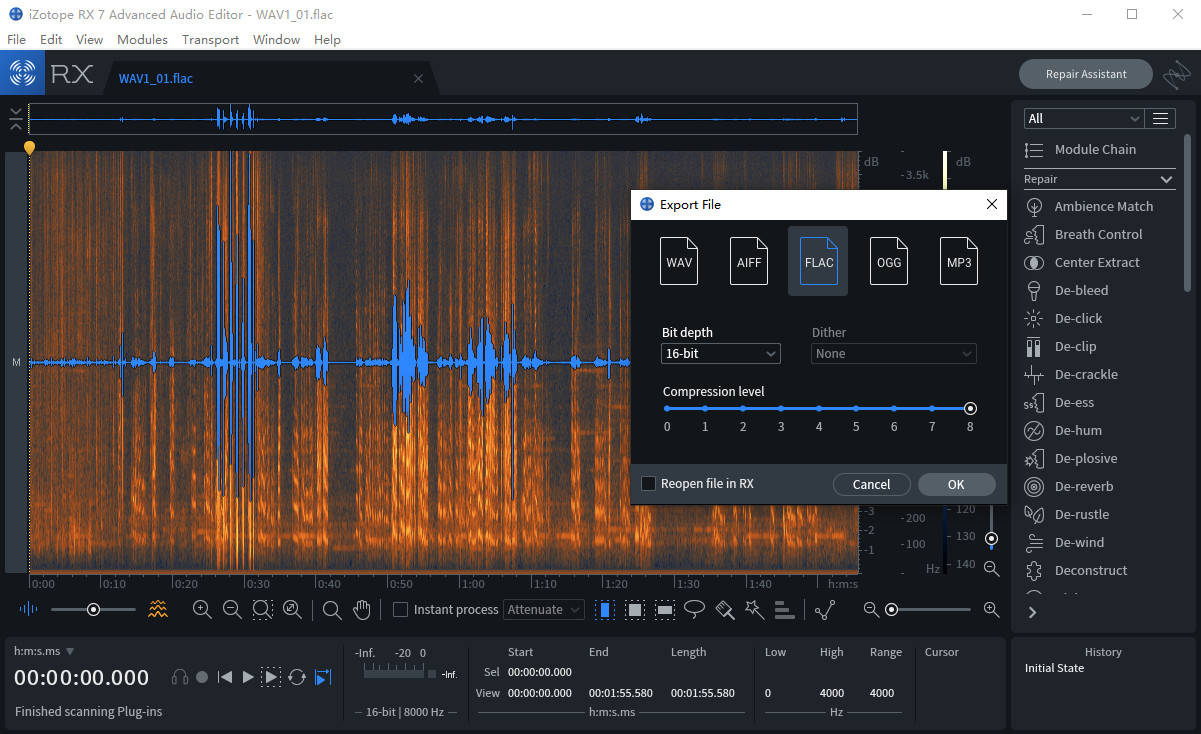
怎么样?现在是不是觉得音频压缩后变模糊也不是什么大不了的问题了?只要你掌握了正确的方法和工具,就能轻松应对各种音频压缩的难题,让你的作品在保证清晰音质的同时,也能顺利地分享给更多的人。
)
)
)
)
)
)

)
)
)

)

)
)
)