

无论是搭建网站、运行小程序还是部署项目,云服务器突然无法访问都是最让人头疼的问题——既可能是简单的配置失误,也可能是底层网络故障。很多新手遇到这类问题会手足无措,盲目重启反而可能扩大故障。本文结合阿里云、腾讯云、京东云实测经验,整理出“先定位范围→再分层排查”的全流程教程,覆盖90%常见故障场景,步骤清晰、新手可直接对照操作。
 云服务器无法访问?
排查前先做好基础确认,避免在无关问题上浪费时间,精准锁定故障方向:
- 确认访问场景与现象:记录清楚是“域名无法访问”还是“IP直接无法访问”;是所有设备都打不开,还是仅自己的电脑/手机异常;报错提示是什么(如“无法连接服务器”“404页面”“超时无响应”),不同现象对应不同故障点。
- 交叉验证访问情况:用手机流量(断开WiFi)、异地设备(如朋友的电脑)访问,排除本地网络、路由器或运营商的问题;同时登录云厂商控制台,查看服务器状态是否为“运行中”,避免服务器欠费、到期或被手动停机。
关键提醒:优先截图保存报错页面和控制台状态,后续联系厂商售后时,可快速提供线索,提升问题解决效率。
二、分层排查:从易到难,逐一破解故障第一层:排查本地网络与设备问题(最快解决,优先操作)
80%的新手故障都源于本地网络,无需操作服务器,几分钟就能验证:
- 测试网络连通性:Windows系统打开“命令提示符”,输入“ping 服务器IP”(如ping 123.45.67.89),Mac/Linux打开终端输入相同命令。若显示“请求超时”,先重启路由器和光猫,等待5分钟后再试;若仍超时,切换手机热点访问,排除本地网络故障。
- 清除本地DNS缓存:若域名无法访问但IP能打开,大概率是DNS缓存异常。Windows输入“ipconfig /flushdns”,Mac输入“sudo dscacheutil -flushcache”,清除后重启浏览器再尝试访问。
- 关闭本地防火墙/杀毒软件:部分防火墙会拦截服务器连接请求,临时关闭后再测试,若能正常访问,需在防火墙中添加服务器IP和端口的放行规则。
第二层:排查服务器基础配置(核心故障点,重点操作)
若本地网络无问题,大概率是服务器配置失误,聚焦以下3点排查:
1. 服务器状态与计费问题
登录云厂商控制台(腾讯云/阿里云/京东云),查看服务器是否处于“运行中”状态:若显示“已停止”,点击启动并等待3-5分钟再试;若提示“欠费停机”“资源到期”,补缴费用后重启服务器即可恢复。
补充:部分厂商会因流量超额、违规内容导致服务器被临时封禁,控制台会有明确提示,按指引处理即可(如续费补流量、提交合规说明)。
2. 安全组/防火墙端口放行
这是最常见的配置故障!服务器默认会屏蔽所有外部访问,需手动放行80(HTTP)、443(HTTPS)等常用端口:
- 控制台找到“安全组”或“防火墙”设置(腾讯云叫安全组,阿里云分安全组和网络ACL);
- 检查是否添加放行规则:协议选TCP,端口范围填80/80、443/443,源地址选“0.0.0.0/0”(允许所有IP访问,新手优先设置);
- 若规则已存在,确认是否误删或修改,重新添加规则后,等待1-2分钟生效再测试。
3. 服务器内部防火墙设置
展开全文即使控制台安全组放行,服务器系统自带防火墙也可能拦截请求:
- Linux系统(如CentOS、Ubuntu):通过远程连接工具登录服务器,输入命令关闭防火墙(CentOS:systemctl stop firewalld;Ubuntu:ufw disable),关闭后测试访问,若能打开,说明需在系统防火墙中放行对应端口。
- Windows服务器:登录后打开“控制面板→防火墙→高级设置”,添加入站规则,放行80、443端口,同时确保“远程桌面”端口(默认3389)未被误屏蔽。
第三层:排查网络与应用服务问题(进阶排查)
若以上步骤都正常,需检查网络线路和服务器内部应用服务:
- 网络线路与地域问题:若仅部分地域无法访问,可能是节点故障或线路拥堵。登录控制台查看服务器所在地域,尝试切换节点(需重新部署,新手谨慎操作),或联系厂商售后排查线路问题;跨境服务器(如香港节点)可能因网络波动导致访问异常,可等待一段时间再试。
- 应用服务是否正常运行:若服务器能ping通,但网站/小程序无法打开,大概率是内部应用故障。通过远程连接登录服务器,检查Web服务(如Nginx、Apache)、数据库服务是否正常运行(Linux:systemctl status nginx;Windows:在服务中查看对应服务状态),若服务停止,重启服务即可;若服务崩溃,查看日志文件定位报错原因(如端口被占用、配置文件错误)。
- 端口占用与冲突:若重启应用服务提示“端口被占用”,Linux输入“netstat -tuln”查看端口占用情况,Windows在命令提示符输入“netstat -ano”,找到占用80、443端口的进程,结束进程后重启应用服务。
第四层:求助厂商售后(终极解决方案)
若所有排查步骤都无法解决,直接联系云厂商售后:腾讯云、阿里云、京东云均提供7×24小时技术支持,新手可通过控制台“工单”“在线客服”反馈问题,提供服务器IP、报错截图、排查步骤,售后工程师会在10-30分钟内协助定位故障,甚至远程帮忙调试(需授权)。
避坑提示:不要随意重置服务器系统!重置会清空所有数据,若必须重置,先备份网站文件、数据库等核心数据。
三、常见故障对应表(快速查表,精准定位)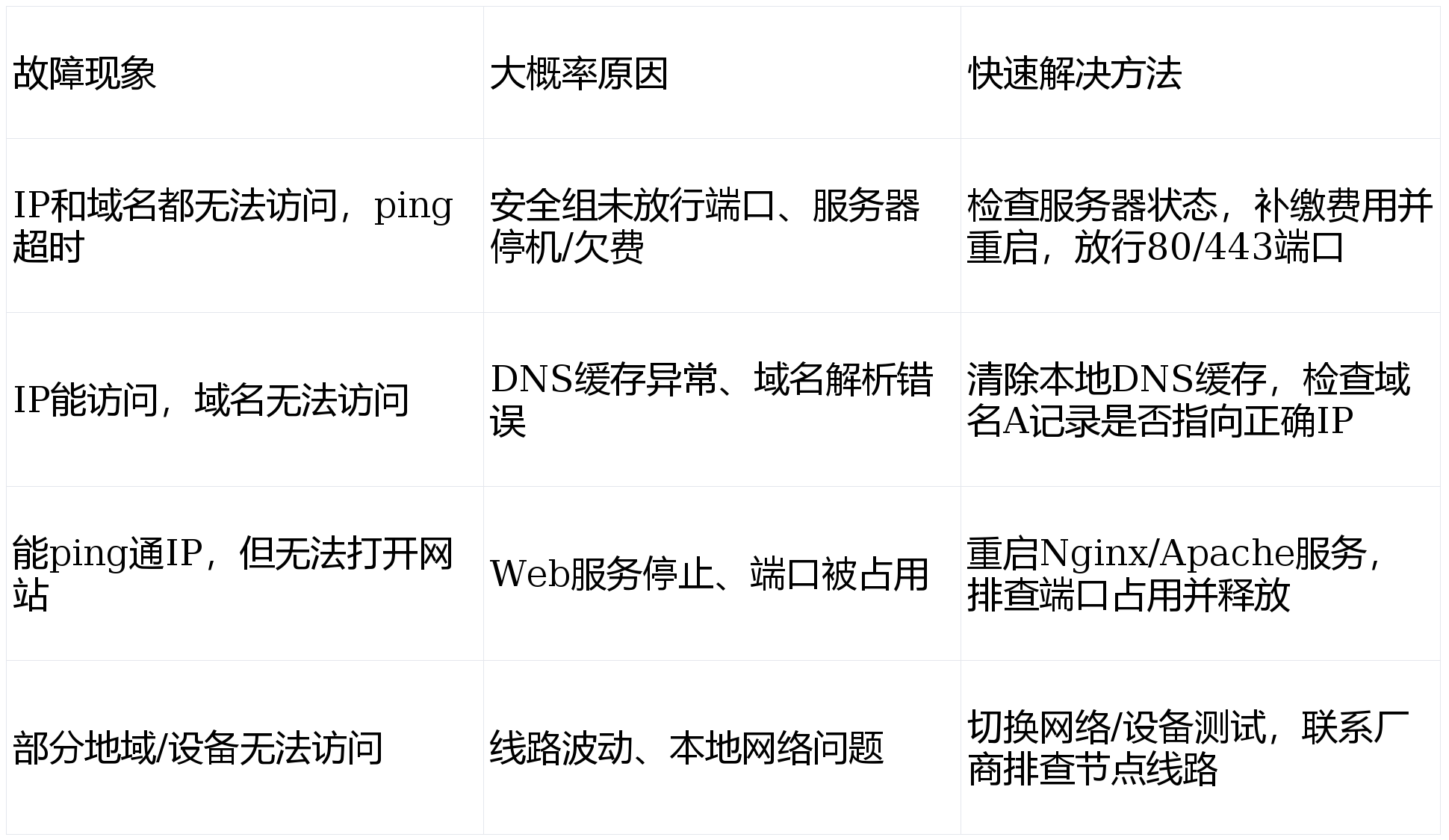
云服务器无法访问,核心遵循“先本地后服务器、先配置后应用”的排查逻辑,优先解决最简单、最高发的故障(如本地网络、安全组、服务器停机),再处理进阶问题。新手无需掌握复杂技术,按本文步骤逐一验证,80%的故障都能在30分钟内解决。
另外,日常运营中建议开启服务器监控和告警功能,及时发现流量异常、服务停止等问题,提前规避无法访问的风险;定期备份数据,避免故障导致数据丢失。

)
)
)
)
)
)
)
)
)
)
)
)
)
)
)
)